Gemini sur Windows : accès, fonctions et prérequis
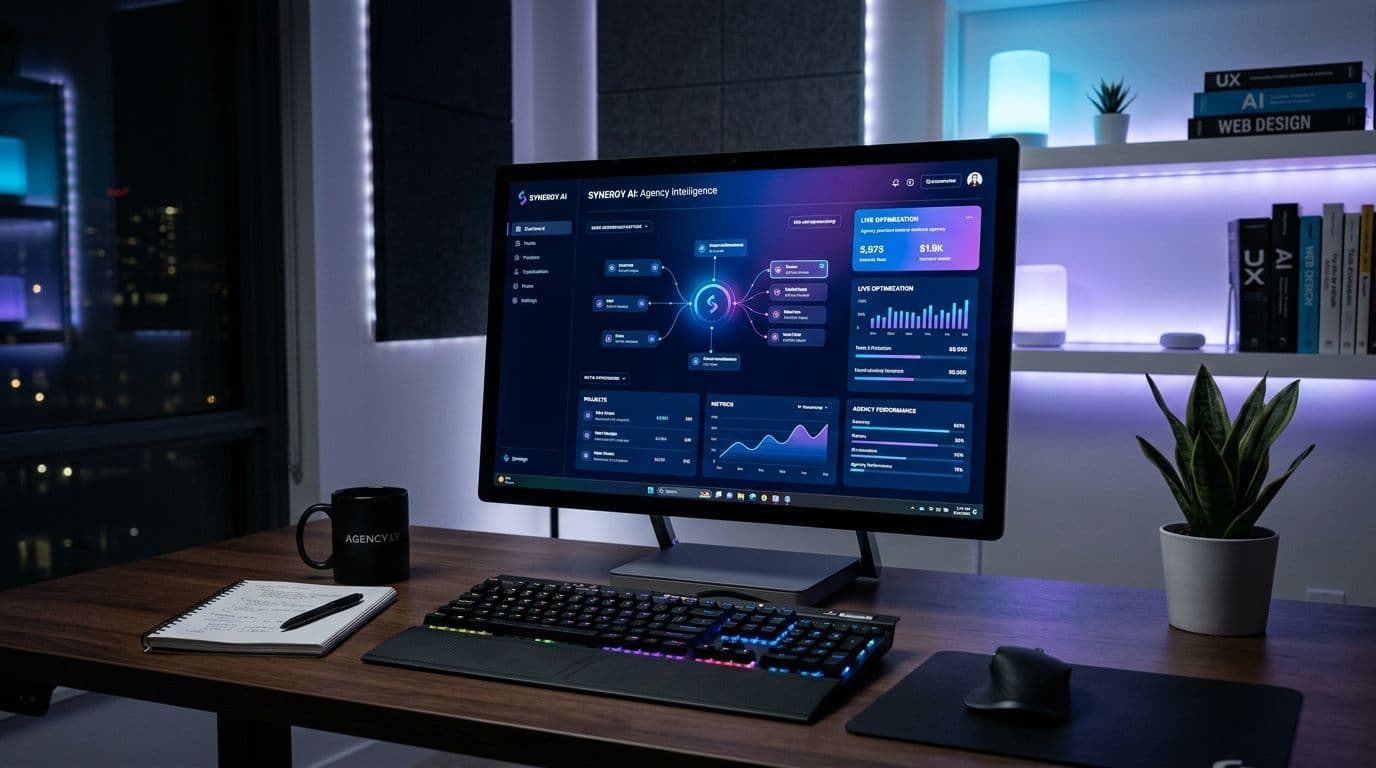
L'intelligence artificielle continue de tisser sa toile au cœur de nos systèmes d'exploitation. Avec l'annonce récente selon laquelle <strong>Gemini est désormais disponible sur Windows : accès, fonctionnalités, configuration requise…</strong> s'imposent comme les nouvelles interrogations des utilisateurs. Google franchit un cap décisif en proposant une application dédiée pour Windows 10 et 11, transformant l'IA générative d'un simple site web en un assistant natif omniprésent. Fini les allers-retours fastidieux vers le navigateur : l'assistant s'invite directement sur votre bureau, accessible en un clin d'œil depuis n'importe quel logiciel actif.
L'intégration de Gemini sur Windows : un changement de paradigme
Pendant longtemps, l'usage de Gemini se cantonnait à une navigation par onglet, concurrencé par les favoris et les multiples fenêtres de travail. L'arrivée d'une application de bureau marque une évolution stratégique majeure. En s'installant localement, Gemini se positionne non plus comme un simple outil de requête, mais comme un véritable copilote quotidien. Cette intégration profonde permet à l'IA de s'interfacer plus naturellement avec vos tâches, qu'il s'agisse de rédiger un courriel, d'analyser un tableau Excel ou de chercher une information contextuelle sans interrompre votre flux de travail.
Cette stratégie d'ancrage local n'est pas anodine. Elle répond à une attente forte des utilisateurs : la fluidité. En développant pour Windows, Google vise directement le cœur du marché de la productivité. Comme nous l'observons régulièrement chez Studio Dahu dans nos projets d'IA & Automatisation à Genève, la valeur d'une IA réside dans sa capacité à s'insérer sans friction dans des écosystèmes existants. Une application native supprime la barrière du navigateur et accélère considérablement le temps d'accès à l'information.
Accès et configuration requise pour installer l'application
Comment télécharger et installer Gemini ?
L'accès à l'application Gemini sur Windows se veut aussi simple que possible. Google ne distribue pas toujours ses applications de bureau via le Microsoft Store, privilégiant souvent un téléchargement direct depuis son site officiel. L'utilisateur doit se rendre sur la plateforme dédiée à Gemini, télécharger le fichier exécutable (.exe) et lancer l'installation standard. Une fois l'installation terminée, l'application se loge discrètement dans la zone de notification, prête à être activée. Il est impératif de toujours télécharger le logiciel depuis des sources officielles pour éviter tout risque de malware, une règle d'or en cybersécurité.
La configuration matérielle et logicielle requise
Bien que l'application s'appuie majoritairement sur le cloud pour traiter les requêtes complexes, une configuration minimale est nécessaire pour garantir une expérience fluide. L'application est compatible avec Windows 10 et Windows 11, ce qui couvre la grande majorité des PC en activité. Cependant, comme pour toute application tierce, certaines ressources sont mobilisées en local pour gérer l'interface, les raccourcis et la synchronisation. Avant de procéder à une installation sur un parc d'entreprise, il est toujours recommandé de tester le SEO de votre site gratuitement et d'auditer vos capacités matérielles pour éviter toute surcharge.
- Système d'exploitation : Windows 10 (version 64 bits) ou Windows 11.
- Mémoire RAM : Minimum 4 Go, mais 8 Go fortement recommandés pour éviter les ralentissements lors de l'utilisation simultanée d'autres logiciels lourds.
- Espace de stockage : Environ 200 Mo libres pour l'installation et le cache de l'application.
- Connexion internet : Indispensable. L'IA conversationnelle nécessite un ping faible et une bande passante stable pour afficher les réponses en temps réel.
- Compte Google : Un compte valide est obligatoire pour synchroniser l'historique des conversations et accéder aux modèles avancés comme Gemini Advanced.
Astuce de pro : Si vous utilisez Gemini dans un environnement professionnel, veillez à vérifier les politiques de sécurité de votre entreprise. L'accès via API ou application locale peut nécessiter une autorisation préalable de votre département IT pour éviter tout blocage par le pare-feu.
Les fonctionnalités phares du copilote Gemini sur Windows
L'intérêt principal de cette application de bureau réside dans ses fonctionnalités conçues spécifiquement pour l'environnement Windows. Contrairement à la version web, l'application native excelle dans l'interopérabilité avec les autres logiciels installés sur la machine. Vous pouvez sélectionner du texte dans un document Word, appuyer sur le raccourci de Gemini, et lui demander de résumer, traduire ou reformuler ce texte instantanément. Cette interaction directe change radicalement la manière d'appréhender la rédaction et la recherche.
Imaginez un scénario typique : un employé traite des dizaines de rapports quotidiens. Avec la version web, il doit copier chaque extrait, ouvrir un navigateur, coller le texte et attendre la réponse. Avec l'application native Windows, une simple combinaison de touches suffit à faire apparaître une fenêtre superposée (overlay) qui agit directement sur le contenu sélectionné. Le gain de temps est substantiel. Pour les structures qui cherchent à intégrer ces technologies de manière plus profonde, faire appel à une agence web à Genève permet de lier ces assistants à vos outils métiers sur mesure.
L'invocation par raccourci clavier : la fin des contextes brisés
La fonctionnalité reine de cette application est sans conteste l'invocation via un raccourci clavier. Configurable selon vos préférences, ce raccourci permet d'invoquer Gemini depuis n'importe quelle application ouverte au premier plan. Que vous soyez sur Photoshop, Excel, ou un navigateur web, l'IA apparaît sous forme d'un panneau flottant. Ce fonctionnement rappelle fortement celui de certains outils d'automatisation que nous mettons en place lors de missions de développement sur mesure à Genève, où l'objectif premier est d'éliminer les ruptures de concentration. L'utilisateur garde ses yeux sur son écran et son esprit sur sa tâche.
- Résumé instantané : Sélectionnez un long article ou un email, invoquez Gemini et demandez un résumé en trois points clés.
- Génération de code : Idéal pour les développeurs travaillant sur un éditeur de texte classique, sans quitter leur environnement de travail.
- Reformulation et correction : Améliorez la syntaxe de vos documents ou communications internes en un clic.
- Recherche contextuelle : Posez une question sur l'élément actuellement affiché à l'écran sans avoir à décrire le contexte manuellement.
Gemini vs Copilot : la bataille des assistants sous Windows
L'arrivée de Google sur le bureau de Windows ne passe pas inaperçue face au natif Copilot de Microsoft. Une comparaison s'impose inévitablement. Copilot, intégré directement au système d'exploitation, jouit d'un avantage structurel indéniable : il n'a pas besoin d'installation et est ancré dans les fonctionnalités de l'OS (réglages, applications locales). Cependant, Gemini contre-attaque avec la puissance de ses modèles et l'écosystème Google. Si Copilot excelle dans l'automatisation des paramètres de Windows (activer le mode sombre, lancer un logiciel), Gemini brille par sa capacité de raisonnement étendue et sa connexion directe avec Google Workspace (Docs, Sheets, Drive).
Le choix entre les deux dépendra fortement de votre écosystème de prédilection. Un utilisateur déjà fortement investis dans Google Cloud ou les services de Google préférera la continuité offerte par Gemini. L'avenir dira si Microsoft laissera l'application de son rival s'intégrer aussi profondément que ses propres produits. Pour anticiper ces bouleversements technologiques et rester informé des dernières évolutions, il est crucial de s'abonner à des veilles spécialisées comme notre Newsletter Studio Dahu qui décrypte ces dynamiques du web et du référencement.
Sécurité et confidentialité des données échangées
La question de la sécurité est centrale lorsque l'on installe une IA qui peut potentiellement lire ce qui se trouve dans le presse-papiers ou analyser le texte sélectionné. Google assure que les données transitent de manière chiffrée et que l'utilisateur garde le contrôle sur la sauvegarde de son historique. Il est toutefois impératif de désactiver l'enregistrement de l'historique des conversations si vous traitez des informations sensibles ou confidentielles. Dans un cadre professionnel, les entreprises doivent établir des directives claires sur ce qui peut être soumis à l'IA. La gestion des accès et des droits est un sujet crucial. Un outil comme notre Outil MCP : gérez votre site web par l'IA illustre bien comment il est possible de borner l'action d'une IA pour sécuriser vos infrastructures.
Bonnes pratiques pour un usage sécurisé
- Vérifiez les permissions accordées à l'application lors de l'installation (accès aux fichiers, micro, caméra).
- Désactivez l'apprentissage du modèle à partir de vos données dans les paramètres de votre compte Google.
- Ne soumettez jamais de données personnelles identifiables (PII) ou de secrets industriels dans vos prompts.
- Utilisez des comptes Google distincts pour séparer votre usage personnel de l'usage professionnel de Gemini.
Rappel d'expert : L'IA est un miroir de vos requêtes. Si vous lui fournissez des données sensibles, elles transitent par les serveurs du fournisseur. Une politique stricte de rédaction de prompts est l'ultime barrière de sécurité pour votre entreprise.
Vers une productivité augmentée sur les postes de travail
L'annonce selon laquelle Gemini est désormais disponible sur Windows : accès, fonctionnalités, configuration requise… résume parfaitement une transition majeure du logiciel. Nous passons d'une époque où l'IA était une destination (un site à visiter) à une ère où elle devient un compagnon de travail omniprésent. L'installation de cette application native sur Windows 10 et 11 marque le début d'une intégration neurologique de l'intelligence artificielle dans nos moindres gestes de bureautique. Les raccourcis clavier et l'accès contextuel redéfinissent les standards d'efficacité, libérant du temps cognitif pour des tâches à plus forte valeur ajoutée. C'est l'essence même de l'automatisation moderne : non pas remplacer l'humain, mais fluidifier ses interactions avec la machine.
Pour les entreprises et les indépendants, l'heure est à l'expérimentation. Tester ces nouveaux outils dans des environnements réels permet de mesurer le retour sur investissement effectif. Si vous souhaitez structurer l'intégration de l'IA dans vos processus métiers ou développer des solutions sur mesure qui exploitent ces nouvelles API, n'hésitez pas à consulter notre page de contact. L'accompagnement stratégique est souvent la clé pour transformer une nouveauté technologique en un véritable avantage concurrentiel durable.
Questions fréquentes
L'application Gemini sur Windows est-elle gratuite ?
L'application de base et l'accès au modèle standard de Gemini sont gratuits, mais nécessitent un compte Google. Pour accéder aux modèles les plus puissants comme Gemini Advanced, un abonnement à Google One AI Premium est requis.
Gemini fonctionne-t-il hors connexion sur Windows ?
Non. L'application native nécessite une connexion internet active pour fonctionner. Les requêtes sont envoyées sur les serveurs de Google pour être traitées par les modèles d'intelligence artificielle.
Comment changer le raccourci clavier pour invoquer Gemini ?
Les paramètres de l'application Gemini sur Windows permettent de personnaliser le raccourci clavier. Vous pouvez accéder à ces réglages via l'icône de l'application dans la barre des tâches ou dans le menu des préférences.
L'application est-elle compatible avec les anciennes versions de Windows ?
L'application Gemini est officiellement supportée sur Windows 10 (64 bits) et Windows 11. Les versions antérieures comme Windows 7 ou 8 ne sont pas compatibles pour des raisons de sécurité et de performance.
L'application peut-elle lire le contenu de mes écrans sans mon autorisation ?
Non, l'application ne lit pas l'écran en continu. Elle n'analyse le contenu que lorsque vous l'invoquez délibérément via le raccourci clavier sur un texte que vous avez sélectionné au préalable.