Créer une app Windows native sans Visual Studio
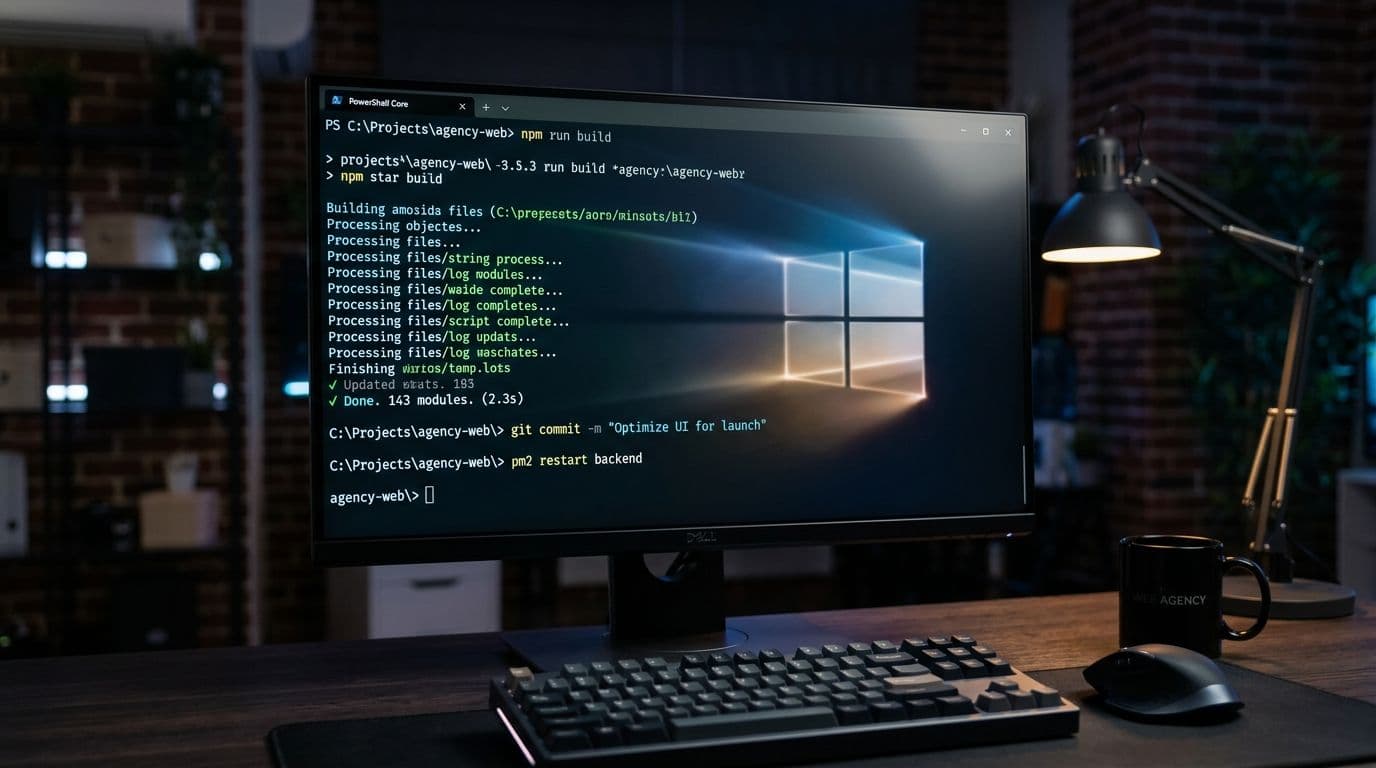
Winapp : le CLI qui change la donne pour le développement Windows
L'écosystème de développement Windows a longtemps été dominé par une institution : Visual Studio. Si cet IDE reste une référence incontournable pour des projets d'envergure, sa lourdeur et son encombrement rebutent de nombreux développeurs en quête de légèreté. C'est ici qu'intervient une innovation majeure de Microsoft. Le tout nouvel outil en ligne de commande, Winapp, permet de créer, lancer et empaqueter une application Windows native sans avoir à ouvrir la moindre interface graphique. Cette approche répond à une demande croissante des développeurs modernes : retrouver la rapidité et la simplicité d'un terminal.
Winapp - Comment créer une app Windows native sans Visual Studio est désormais une question essentielle pour les artisans du code. Cet outil marque une rupture philosophique. Il démontre qu'il est possible de générer des binaires optimisés et des packages d'installation conformes aux standards modernes de l'OS, directement depuis un simple prompt. Pour une agence web ou un développeur indépendant, cette flexibilité ouvre des perspectives inédites, particulièrement pour l'intégration continue et les pipelines automatisés.
Pourquoi Microsoft investit dans les outils en ligne de commande
Depuis l'arrivée de Windows Terminal et de PowerShell, Microsoft nourrit une stratégie claire : séduire à nouveau les développeurs backend et les passionnés de systèmes UNIX. En proposant un CLI capable de générer des applications natives, l'éditeur de Redmond comble le fossé qui séparait l'expérience développeur sous Windows de celle de Linux ou macOS. Il s'agit d'admettre qu'une partie de la communauté préfère la vélocité du clavier à la souris, sans pour autant sacrifier la qualité du résultat final.
Astuce de professionnel : L'utilisation d'un CLI comme Winapp accélère drastiquement le temps de configuration initiale. Un projet minimal passe de plusieurs minutes de clics dans un IDE à moins de trois secondes d'exécution dans un terminal.
Comprendre l'architecture derrière Winapp
Pour saisir toute la puissance de cet outil, il faut examiner ce qui se cache sous le capot. Winapp n'est pas une simple couche d'abstraction qui masque des opérations complexes. Il s'agit d'un générateur robuste qui s'appuie sur les SDK Windows officiels et les chaînes de compilation modernes. En exécutant une simple commande, le CLI orchestre la création de l'arborescence de fichiers, la configuration du système de build, et la préparation des manifestes nécessaires à l'exécution native.
L'absence de Visual Studio ne signifie pas l'absence de structure. Au contraire, l'outil impose une architecture propre et déclarative. Que vous soyez partisan de C#, de C++, ou des technologies web encapsulées, le générateur adapte le squelette du projet. Il préconfigure les dépendances de base et s'assure que l'application pourra dialoguer directement avec les API WinRT, garantissant ainsi une intégration parfaite avec le système d'exploitation.
Les prérequis techniques pour démarrer
Avant de vous lancer dans la création de votre première application, quelques éléments doivent être présents sur votre machine. Heureusement, la liste est courte et éloignée des gigaoctets de données nécessaires à une installation IDE classique. Imaginez un poste de travail fraîchement formaté : vous pouvez être opérationnel en un temps record.
- Le SDK Windows approprié (généralement inclus dans les mises à jour récentes ou téléchargeable séparément).
- L'environnement d'exécution .NET si vous ciblez des applications managées en C#.
- Windows Terminal (fortement recommandé pour une expérience de ligne de commande optimale).
- Une connexion internet pour la récupération initiale des modèles de projet et des dépendances NuGet.
Winapp - Comment créer une app Windows native sans Visual Studio : le pas à pas
Passons à la pratique. La force de cet outil réside dans la simplicité de sa syntaxe. La création d'une application se résume à une commande intuitive, suivie d'instructions pour la compilation et l'exécution. Ce flux d'opérations permet de maintenir le développeur dans un état de concentration profond, souvent appelé 'flow', sans interruption visuelle causée par le chargement de fenêtres d'outils ou de pop-ups de configuration.
Étape 1 : Initialiser le projet avec un Hello World
Ouvrez votre terminal préféré. La commande d'initialisation est conçue pour être explicite. En une seule ligne, vous définissez le nom de votre solution, le type de projet (console, application avec interface graphique WinUI, etc.) et le langage cible. Le CLI se charge de télécharger les templates nécessaires, de créer les dossiers et d'initialiser le dépôt de code. En quelques secondes, votre 'Hello World' est prêt à être exécuté, sans qu'aucune fenêtre d'IDE n'ait perturbé votre flux de travail.
L'exécution locale est tout aussi directe. Une fois le code source modifié dans l'éditeur de texte de votre choix (comme VS Code ou Neovim), une simple commande compile le code, lie les bibliothèques et lance l'application dans une fenêtre native. Le temps de rétroaction est quasi instantané, ce qui est idéal pour itérer rapidement sur l'interface utilisateur ou la logique métier.
Étape 2 : Tester et valider le comportement de l'application
Une fois votre application lancée, il est crucial de valider son comportement. Le CLI intègre des commandes pour exécuter des tests unitaires et vérifier que les API Windows répondent correctement. Cette étape, souvent négligée dans les environnements légers, est ici facilitée par l'intégration native des frameworks de test au sein des modèles générés. Vous garantissez ainsi la stabilité de votre code avant même de penser à son déploiement.
Du code au déploiement : générer un package MSIX
Créer une application est une chose, la distribuer en est une autre. Historiquement, la création d'installateurs était un parcours du combattant réservé aux experts maîtrisant des outils complexes comme WiX ou InstallShield. Winapp intègre désormais la capacité de générer des fichiers MSIX directement depuis le terminal. Le format MSIX est le standard moderne de Microsoft pour l'empaquetage d'applications Windows, offrant une isolation forte, des mises à jour fluides et une sécurité renforcée.
La commande d'empaquetage prend en charge la signature numérique, un prérequis indispensable pour toute distribution sérieuse. Le CLI vous guide pour fournir votre certificat, ou peut en générer un temporaire à des fins de test local. Le package généré est alors prêt à être soumis au Microsoft Store ou déployé via des canaux de distribution privés. Pour en savoir plus sur nos approches de développement sur mesure à Genève, cette méthode s'intègre parfaitement dans nos workflows professionnels.
Les avantages du format MSIX pour la distribution
Opter pour MSIX n'est pas un simple caprice technologique, c'est un choix stratégique. Ce format permet une installation propre, sans laisser de traces diffuses dans le registre Windows. Les mises à jour sont différentielles, ce qui signifie que l'utilisateur ne télécharge que ce qui a changé, économisant de la bande passante et du temps. De plus, MSIX garantit une désinstallation parfaitement intégrée au système, éliminant les risques de résidus logiciels.
Le saviez-vous ? Le format MSIX permet une installation propre, sans polluer le registre Windows, et facilite considérablement les mises à jour différentielles pour l'utilisateur final.
Automatisation et intégration continue avec le CLI
L'un des plus grands atouts de Winapp réside dans sa compatibilité native avec les environnements d'intégration continue (CI) et de déploiement continu (CD). Contrairement à un IDE qui requiert une session utilisateur active et une interface graphique, un CLI s'exécute parfaitement sur des serveurs headless. Imaginez un scénario classique dans une entreprise moderne : un développeur pousse son code sur un dépôt Git, ce qui déclenche un pipeline d'intégration.
Le serveur de build récupère le code, lance la commande Winapp pour restaurer les dépendances, compile l'application, exécute les tests, et si tout est vert, génère le package MSIX final. Toute cette chaîne se déroule sans aucune intervention humaine et sans nécessiter l'installation d'un Visual Studio complet sur le serveur de build. Les gains en termes de temps de configuration et de ressources serveur sont considérables. Cette automatisation s'aligne avec les solutions que nous déployons en matière d'IA & automatisation à Genève, où l'objectif est d'éliminer les tâches répétitives.
Exemple de pipeline CI/CD optimisé
Un pipeline typique intégrera les étapes suivantes de manière séquentielle et automatisée. La beauté du système réside dans sa transparence et sa reproductibilité. Si un build échoue, les logs du terminal sont clairs et explicites, contrairement aux erreurs parfois obscures générées par des moteurs de compilation complexes d'IDE.
- Checkout du code source depuis le gestionnaire de versions.
- Exécution de la commande de restauration des dépendances via Winapp.
- Compilation du code source en mode 'Release' pour des performances optimales.
- Exécution de la suite de tests automatisés pour valider la non-régression.
- Génération du package MSIX et signature avec un certificat de production.
- Publication de l'artefact sur le portail de distribution ou le Store.
Adopter une approche minimaliste : bénéfices et limites
Si Winapp représente une avancée formidable, il convient de garder un esprit critique sur son positionnement. Le développement sans Visual Studio n'est pas une panacée universelle. Pour des projets complexes impliquant des diagrammes de classes visuels, du drag-and-drop d'interface complexes, ou du debuggage avancé de systèmes distribués, un IDE complet conserve ses lettres de noblesse. La puissance des outils de profiling intégrés reste difficile à égaler en ligne de commande pure.
Cependant, pour une grande majorité de besoins — création d'outils internes, prototypes rapides, utilitaires de bureau, ou même des applications grand public bien architectitecturées — l'approche minimaliste est gagnante. Elle réduit la fatigue cognitive du développeur en éliminant le bruit visuel. Elle encourage de meilleures pratiques de versionnage et de documentation, car tout passe par le texte. C'est une philosophie qui s'inscrit parfaitement dans la mouvance des outils de création d'applications mobiles et web à Genève, où la vélocité prime souvent sur la complexité outillée.
Quand faut-il revenir à un IDE complet ?
La ligne de commande excelle pour la création et l'empaquetage, mais certaines phases de débogage intensif justifieront toujours un IDE. Si vous faites face à des fuites de mémoires complexes nécessitant des instantanés du tas (heap snapshots) en temps réel, ou si vous concevez des interfaces utilisateur très complexes avec un éditeur visuel XAML, retourner dans Visual Studio reste une option sage. L'idéal est souvent de mixer les deux : Winapp pour l'initialisation et le build, VS Code pour l'écriture du code, et Visual Studio uniquement pour le débogage profond si nécessaire.
Questions fréquentes
Qu'est-ce que Winapp et à qui s'adresse cet outil ?
Winapp est une interface en ligne de commande (CLI) développée par Microsoft. Elle s'adresse aux développeurs souhaitant créer, compiler et empaqueter des applications Windows natives rapidement, sans installer l'IDE complet Visual Studio.
Est-il possible de générer un installateur MSIX avec le CLI Winapp ?
Oui, Winapp permet de générer des packages MSIX directement depuis le terminal. L'outil gère l'empaquetage et peut intégrer la signature numérique du certificat en une seule commande.
Peut-on utiliser Winapp dans des pipelines d'intégration continue ?
Absolument. C'est même l'un de ses points forts. Étant un outil en ligne de commande, il s'exécute parfaitement sur des serveurs headless, ce qui idéal pour automatiser les builds et la génération de packages dans des pipelines CI/CD.
Le CLI Winapp remplace-t-il définitivement Visual Studio ?
Non, il s'agit d'une alternative complémentaire. Si Winapp excelle pour l'initialisation, la compilation et l'empaquetage, Visual Studio reste pertinent pour le débogage visuel avancé, le profilage de mémoire et la conception d'interfaces complexes.
Quels langages de programmation sont supportés par Winapp ?
L'outil s'appuie sur les SDK Windows officiels et supporte principalement les langages natifs de l'écosystème Microsoft, comme le C# pour les applications managées et le C++ pour des applications nécessitant un accès bas niveau au système.